Temat: Zbieranie jabłek/ pisanek
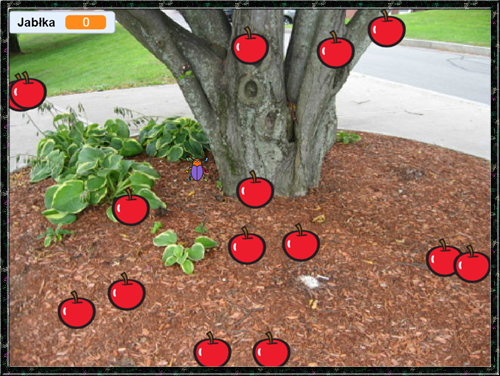 NOWY DUSZEK I SKRYPTY STERUJĄCE JEGO RUCHEM Usuwamy duszka i wybieramy Beelte - nazywamy żuczek/ lub zajączek wielkanocny Nadajemy ruch żuczkowi w prawo 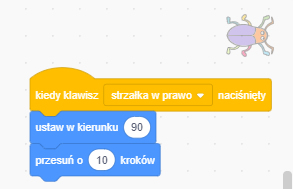 Tworzymy dodatkowe ruchy:
PROJEKT GRY – ZBIERANIE JABŁEK
Tworzenie skryptu dla jabłka tak, żeby znikało zawsze, gdy dotknie go żuk. Dodajemy zmienną Jabłka 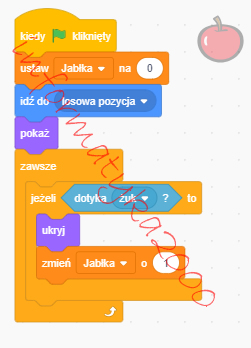 POWIELAMY DUSZKA - JABŁKO - zaczynamy - zabawę - grę. |
Pokazywanie postów oznaczonych etykietą IINFORMATYKA. Pokaż wszystkie posty
Pokazywanie postów oznaczonych etykietą IINFORMATYKA. Pokaż wszystkie posty
06 kwietnia 2025
Zbieranie jabłek

27 marca 2025
Klasa 4. Nie tylko pędzlem - ilustrujemy tekst


KROK 1
Otwórz program Paint.
KROK 2
Na stronie www.pixabay.com wyszukaj zdjęcie z wiewiórką w roli głównej.
KROK 3
Wklej zdjęcie do Paint.
KROK 4
Upewnij się, że kartka jest w rozmiarze zdjęcia.
KROK 5
Wstaw dowolny kształt, który będzie tłem dla wiersza. Wypełnij go kolorem.
KROK 6
Używając narzędzia tekst zamieść poniższy wiersz w polu tekstowym. Pamiętaj o ortografii, interpunkcji i nazwisku autora.
Joanna Kulmowa
Wiewiórki jesienią
Wiewiórki lubią jesień,
bo jesienią wiewiórczo w lesie.
Rude są buki na pagórkach.
Rude trawy zeschnięte w dolinach.
Rude są orzeszki na leszczynach.
Cały las -to jedna ruda wiewiórka.
Wiewiórki lubią jesienie,
bo same są jak rude płomienie.
KROK 7
Zapisz swoją pracę w swoim folderze Dokumenty/Klasa 4 pod nazwą Wiewiórki_imię.
Jeśli nie jesteś pewny co zrobić, obejrzyj film instruktażowy.
26 marca 2025
Klasa 6. Baza uczniów.
Porządki w komórce -formatowanie i wyróżnianie
TEMAT: Porządki w komórce -formatowanie i wyróżnianie.
ZADANIE 1
1. Zaprojektuj odpowiednie tabele:
1. Kliknij w komórkę A1 i wpisz nagłówek: „Lp.”.
2. Kliknij w komórkę B1 i wpisz nagłówek: „Imię”.
3. Kliknij w komórkę C1 i wpisz nagłówek: „Nazwisko”.
4. Kliknij w komórkę D1 i wpisz nagłówek: „Dzień urodzin”.
5. Kliknij w komórkę E1 i wpisz nagłówek: „Wzrost (w cm)”.
6. Kliknij w komórkę F1 i wpisz nagłówek: „Płeć”.
7. Uzupełnij tabelę odpowiednimi danymi.
2. Zadbaj o estetykę. Wypełnij nagłówki kolorem. Zmień czcionkę. Włącz obramowanie tabeli.
3. Autouzupełnianie:
1. Kliknij w komórkę A2 i wpisz liczbę 1.
2. Kliknij w komórkę A3 i wpisz liczbę 2.
3. Zaznacz komórki A2 i A3.
4. Najedź kursorem na mały czarny kwadrat znajdujący się w prawym dolnym rogu zaznaczonych komórek.
5. Kiedy kursor zmieni kształt na czarny znak plus, kliknij i przytrzymaj lewy przycisk myszy, a następnie przeciągnij myszą w dół, uzupełniając komórki kolejnymi liczbami.
4. Formatowanie warunkowe- reguła wyróżniania:
1. Zaznacz komórki w kolumnie „Płeć”.
2. Na karcie Narzędzia główne wybierz Formatowanie warunkowe.
3. Następnie wybierz Reguły wyróżniania komórek, a potem Równe…
4. W otwartym oknie w pierwszym polu wpisz „dz”, a z listy rozwijanej wybierz odpowiadające Ci formatowanie, np. Jasnoczerwone wypełnienie. Kliknij OK.
5. Powtórz kroki 2–4, tym razem wpisz „ch” i wybierz inny styl formatowania, np. Zielone wypełnienie z ciemnozielonym tekstem.
5. Zapisz swoją pracę w katalogu "Excel" pod nazwą "Porządki w komórce cz. 1"
20 marca 2025
LO Baza danych
Temat: Tworzenie prostej bazy danych w Excelu.
Jak zrobić bazę danych w Excelu - najprostszy poradnik dla początkujących
Baza danych w MS-Excel
Arkusz kalkulacyjny MS-Excel jest programem do wykonywania obliczeń oraz analiz. Posiada on również pewne funkcje bazy danych, pozwalając gromadzić rekordy.
Zadanie 1
W arkuszu kalkulacyjnym stworzymy bazę danych o krajach. W bazie dla każdego kraju umieścimy następujące dane:
ID_państwa
Nazwa_kraju
Język_urzędowy
Stolica
Liczba_ludności
Waluta
Powierzchnia
Gęstość_zaludnienia
Uruchamiamy arkusz kalkulacyjny i w pierwszym wierszu wprowadzamy nazwy pól rekordów:

Nadaj kolumnom odpowiedni format danych ( typ danych)
Kraj, Język, Stolica - ogólny
Ludność Powierzchnia - liczbowy
Waluta - walutowy bez symboli
Do wprowadzania danych wykorzystamy formularz, ponieważ wprowadzanie bezpośrednio na arkuszu jest mniej wygodne. Umieść kursor w komórce A2 i wybierz z menu opcję:
Dane/Formularz...
(Jeśli nie masz ikonki Formularze na wstążce musisz ją dostosować.
Wybierz Dostosuj pasek narzędzi szybki dostęp/ Więcej poleceń/
Formularz /Dodaj/OK
Po naciśnięciu ikony, którą dodałeś, pojawi się okno dialogowe formularza, w którym wprowadzamy kolejne rekordy danych.

Wprowadź przynajmniej 20 rekordów, wyszukując w Internecie odpowiednie dane:

Nadaj odpowiedni wygląd tabeli: obramowanie, pogrubienie i cieniowanie nagłówka.
Wprowadzone rekordy możemy szybko sortować za pomocą narzędzi:

W tym celu ustaw kursor w kolumnie, wg której baza danych ma zostać posortowana i kliknij odpowiednie narzędzie sortujące rosnąco lub malejąco. Pierwszy wiersz nie uczestniczy w sortowaniu, ponieważ zawiera on nazwy pól rekordów. Posortuj swoją bazę danych kolejno wg poszczególnych pól. Poniżej kraje posortowane wg rosnącej powierzchni:

Utwórz kopię arkusza - klikając prawym przyciskiem na nazwie arkusza i wybierając kopiuj arkusz. Zmień nazwę arkusza na Kopia państwa. Pracuj dalej na kopii. Pozostaw źródło w oryginalnej formie.
Filtrowanie i sortowanie
Ciekawą opcją Excela jest możliwość filtrowania rekordów, czyli wyświetlania tylko tych, które spełniają określone kryteria. Aby włączyć filtr, wybierz z menu opcję:
Dane/Flitr/Autofiltr
W pierwszym wierszu obok nazw pól pojawią się klawisze ze strzałkami:

Strzałki te umożliwiają określenie warunku, który muszą spełniać pola rekordów, aby pojawić się na arkuszu. Załóżmy, iż chcę zobaczyć tylko takie kraje, których ludność przekracza 10.000.000 osób. Klikam w przycisk kolumny Ludność i wybieram opcję Niestandardowe:

Pojawi się wtedy okienko dialogowe:

W okienku wybieram pożądany warunek i klikam przycisk OK. Na arkuszu będą widoczne tylko te rekordy, które spełniają zadany warunek.

Pozostałe rekordy nie zostały usunięte z bazy danych, lecz jedynie ukryte. Zwróć uwagę, iż przycisk, w którym jest aktywne filtrowanie, zmienił kolor strzałki na niebieski. Również filtrowane wiersze posiadają niebieskie numery. W numeracji brak wierszy ukrytych.
Filtrowanie można dalej kontynuować. Na przykład w polu Waluta wybieramy Euro.

Pozostaną jedynie te kraje, których ludność przekracza 10.000.000 osób i walutą jest Euro:

Aby przywrócić wszystkie rekordy, kliknij przycisk aktywnego filtru i wybierz opcję (Wszystkie).
Odpowiedz na pytania:
*Ile państw ma ludność powyżej 10 000 000 a obowiązującą walutą jest Euro? (zastosuj filtry)
*Utwórz kopię 2 oryginału i pokaż państwa, w których obowiązującym językiem jest angielski i które mają powierzchnię poniżej 500 000.
* Utwórz kolejną kopię oryginału i znajdź państwa w których walutą nie jest Euro. Ułóż je w porządku alfabetycznym (sortowanie), zrób wykres przedstawiający ludność tych państw.
Zapisz arkusz pod nazwą baza1 imię i pierwsza litera nazwiska. Prześlij pracę do folderu 3LO zadnia bazy na e-dysku lub na mobidziennik do nauczyciela informatyki.
Zadanie 2
Utwórz w MS Excel prostą bazę danych na podstawie prezentacji.
Zapisz arkusz pod nazwą baza2 imię i pierwsza litera nazwiska. Prześlij pracę do folderu 3LO zadnia bazy na e-dysku lub na mobidziennik do nauczyciela informatyki.
Zadanie 3 *
Wykonaj zadanie dodatkowe 2 z działu Bazy dane, Temat 15, ze strony www.informatyka.wsip.pl
**Zadanie dodatkowe 4
Wykonaj zadanie z podręcznika
Zadanie 1 s. 230 (6)
16 marca 2025
Klasa 4. Ptasie trele.
Ptasie trele.
wklejamy zdjęcia w Paint

KROK 1
Otwórz program Paint
KROK 2
Wstaw tytuł plakatu i edytuj czcionkę.
KROK 3
Przejdź na stronę www.pixabay.com i znajdź odpowiednie grafiki.
KROK 4
Wstaw grafiki do programu PAINT.
KROK 5
Zapisz i odeślij pracę do nauczyciela
KROK 6
Jeśli nadal nie wiesz co zrobić, obejrzyj filmik :)
Klasa 5. Nie tylko tekst.
TEMAT: Nie tylko tekst. Wstawiamy obrazy, ramki i ustawiamy tło
ZADANIE 1
1. Zaprojektuj w edytorze tekstu Word krótki, kolorowy przewodnik po największych atrakcjach Krakowa. Wykorzystaj funkcję wstawiania kształtów.

11 marca 2025
Excel - rozwiązywanie zadań
Rozwiąż zadania. znajdujące się na e-dysku Google
Formatuj tabele.
Dodaj wykresy.
Zapisz pracę w swoim folderze na dysku.
Adresowanie bezwzględne - Excel
EMAT: Adresowanie bezwzględne.
1. Ćwiczenie 4 - oblicz cenę artykułów po podwyżce stosując adresowanie bezwzględne.
=C4+C4*$D$1
https://informatyka.edu.pl/zasoby/szkola-podstawowa-4-8,lubie-to,klasa-8,lubie-to
2. Ćwiczenia utrwalające:
Subskrybuj:
Posty (Atom)