Skróty klawiszowe
Chcę Wam zaproponować udział w grze interaktywnej. Wystarczy kliknąć w link poniżej. Gra jest przygotowana dla Was na platformie WordWall. Mam nadzieję, że będzie Wam się podobać. Wpiszcie swoje imię!
Skróty klawiszowe

Labirynt
-tworzymy prostą grę!

Lekcja przeznaczona dla klasy 6
Czas: 35 min
MOJA PRZYKŁADOWA GRA
Zajrzyj do mojego projektu TUTAJ
KROK 1
Zaloguj się na swoje konto na stronie www.scratch.mit.edu
KROK 2
Postępuj według instrukcji:
1. Wybierz duszka, którym będziesz pokonywał labirynt i zmień jego rozmiar.
2. Wybierz czyste tło i narysuj prosty labirynt. Zaznacz początek i koniec labiryntu.
3. Stwórz dwa dodatkowe tła: przegrałeś i wygrałeś.
4. Zbuduj skrypty dla duszka tak, aby był poruszany za pomocą strzałek.
5. Zbuduj kolejny skrypt tak, aby gdy duszek dotknie koloru poza wyznaczonym torem nadano komunikat: przegrałeś.
6. Kolejny skrypt powinien wyświetlać tło: wygrałeś w przypadku, gdy duszek dotrze do celu.
ŚCIĄGAWKA:

ZADANIE DODATKOWE:
Dołóż do swojego projektu dźwięki.
MAJOWE ŚWIĘTA
KLASA 4
POKÓJ ZAGADEK - ŚWIĘTA MAJOWE | Genially
KLASA 5
KAHOOT 02636070
PLAKAT *
KLASA 6
PLAKAT *
KLASA 7
ESC
PLAKAT*
* dodatkowe ESCAPE ROOM - ŚWIĘTA MAJOWE | Genially - zapisz swoje odpowiedzi
KLASA 8
PLAKAT*
* dodatkowe ESCAPE ROOM - ŚWIĘTA MAJOWE | Genially - zapisz swoje odpowiedzi
Tematyka prac dodatkowych
informatyki dla uczniów klas 4
Szóstkę może uzyskać uczeń, który spełni co najmniej 3 wymagania z 8. Wymaganie 8 jest obowiązkowe.
Zadania przesyłamy do nauczyciela przedmiotu jako załączniki przez e-dziennik lub na e-mail (w treści wiadomości klasa oraz imię i nazwisko ucznia) (do dn. 2 czerwca
Tematyka prac dodatkowych z informatyki dla uczniów klas 5
Szóstkę może uzyskać uczeń, który spełni co najmniej 3 wymagania z 8. Wymaganie 8 jest obowiązkowe.
przesyłamy do nauczyciela przedmiotu jako załączniki przez e-dziennik lub na e-mail (w treści wiadomości klasa oraz imię i nazwisko ucznia) (do dn. 2 czerwca
Tematyka prac dodatkowych z informatyki dla uczniów klas 6
Szóstkę może uzyskać uczeń, który spełni co najmniej 3 wymagania z 8. Wymaganie 8 jest obowiązkowe.
do nauczyciela przedmiotu jako załączniki przez e-dziennik lub na e-mail (w treści wiadomości klasa oraz imię i nazwisko ucznia) (do dn. 2 czerwca
Tematyka prac dodatkowych z informatyki dla uczniów klas 7
Szóstkę może uzyskać uczeń, który spełni co najmniej 3 wymagania z 8. Wymaganie 8 jest obowiązkowe.
Zadania przesyłamy do nauczyciela przedmiotu jako załączniki przez e-dziennik lub na e-mail (w treści wiadomości klasa oraz imię i nazwisko ucznia) (do dn. 2 czerwca
Tematyka prac dodatkowych z informatyki dla uczniów klas 8
Szóstkę może uzyskać uczeń, który spełni co najmniej 3 wymagania z 8. Wymaganie 8 jest obowiązkowe.
Temat: Zbieranie jabłek/ pisanek
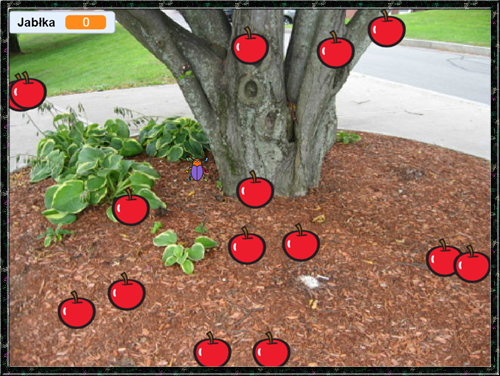 NOWY DUSZEK I SKRYPTY STERUJĄCE JEGO RUCHEM Usuwamy duszka i wybieramy Beelte - nazywamy żuczek/ lub zajączek wielkanocny Nadajemy ruch żuczkowi w prawo 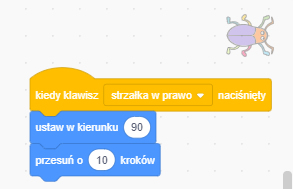 Tworzymy dodatkowe ruchy:
PROJEKT GRY – ZBIERANIE JABŁEK
Tworzenie skryptu dla jabłka tak, żeby znikało zawsze, gdy dotknie go żuk. Dodajemy zmienną Jabłka 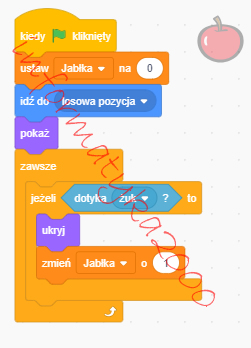 POWIELAMY DUSZKA - JABŁKO - zaczynamy - zabawę - grę. |
TEMAT: O tworzeniu wykresów.
ZADANIE 1

Zaprojektuj tabelę w Excel, w której przedstawisz liczbę mieszkańców 5 miast Polski. Dane przedstaw na wykresie słupkowym. Pamiętaj o nagłówkach, etykietach i kolorystyce.
ZADANIE 3
Zaprojektuj tabelę w Excel, w której zbierzesz dane meteorologiczne z 7 dniu. Zapisz przewidywaną temperaturę powietrza w dzień i w nocy, a następnie utwórz wykres LINIOWY.
ZADANIE 4
Zaprojektuj tabelę w Excel, w której umieścisz listę zakupów na imprezę urodzinową. Zapisz cenę oraz ilość produktu, a następnie dokonaj obliczeń. Wyniki przedstaw na wykresie KOŁOWYM.
TEMAT: Powtórzenie
ZADANIE 1.
Uruchom program MS Excel, a następnie wykonaj polecenia.
1. Wypisz w jednej kolumnie 5 ulubionych przedmiotów szkolnych.
2. Zmień krój czcionki na Arial, wielkość na 14 pkt, kolor tekstu na żółty, ustaw pochylenie i pogrubienie.
3. Zmień kolor wypełnienia komórek na ciemnoniebieski.
4. Zmień szerokość kolumny tak, aby wszystkie nazwy zmieściły się w komórkach.
5. Ustaw wyrównanie tekstu w komórkach do środka.
6. Dodaj nowy arkusz.
7. Nadaj nowemu arkuszowi nazwę kopia.
8. Skopiuj do arkusza kopia tytuły książek z Arkusza1.
10. Zapisz plik w folderze Sprawdzian1_nazwisko pod nazwą książki.
ZADANIE 2
W pliku kraje wypisano 10 największych krajów świata. Otwórz plik i wykonaj polecenia.
1. Uzupełnij pierwszą kolumnę kolejnymi liczbami.
2. Posortuj kraje według powierzchni (od największego do najmniejszego).
3. Dodaj nowy arkusz, nadaj mu nazwę ludność i skopiuj do niego dane z arkusza powierzchnia.
4. W arkuszu ludność posortuj kraje według liczby ludności (zaczynając od tego o największej liczbie ludności).
5. Zapisz zmiany w pliku.
ZADANIE 3
Pani ze szkolnego sklepiku robi spis wszystkich towarów i sprawdza ich wartość. Poprosiła cię o pomoc. Otwórz plik sklepik i wykonaj polecenia.
1. Uzupełnij pierwszą kolumnę kolejnymi liczbami.
2. Utwórz formułę obliczającą wartości przedmiotów w kolumnie E.
3. Wykorzystaj funkcję SUMA, aby obliczyć, ile kosztują wszystkie towary w sklepiku.
4. Zapisz zmiany w pliku.
ZADANIE 4.
W klasie 6 przeprowadzono ankietę dotyczącą zwierząt w domu. Wyniki zapisano pliku zwierzęta. Otwórz plik i wykonaj polecenia.
1. Przedstaw wyniki ankiety na wykresie kolumnowym.
2. Zmień kolor kolumn wykresu na żółty.
3. Zmień tytuł wykresu kolumnowego na: Jakie masz zwierzę?
4. Przedstaw wyniki ankiety na wykresie kołowym.
5. Zmień tytuł wykresu kołowego na: Zwierzęta w klasie 6
6. Wykorzystaj funkcję SUMA, aby obliczyć, ile osób jest w klasie 6.
7. Zapisz zmiany w pliku.
PLIKI:
TEMAT: Porządki w komórce -formatowanie i wyróżnianie.
ZADANIE 1
1. Zaprojektuj odpowiednie tabele:
1. Kliknij w komórkę A1 i wpisz nagłówek: „Lp.”.
2. Kliknij w komórkę B1 i wpisz nagłówek: „Imię”.
3. Kliknij w komórkę C1 i wpisz nagłówek: „Nazwisko”.
4. Kliknij w komórkę D1 i wpisz nagłówek: „Dzień urodzin”.
5. Kliknij w komórkę E1 i wpisz nagłówek: „Wzrost (w cm)”.
6. Kliknij w komórkę F1 i wpisz nagłówek: „Płeć”.
7. Uzupełnij tabelę odpowiednimi danymi.
2. Zadbaj o estetykę. Wypełnij nagłówki kolorem. Zmień czcionkę. Włącz obramowanie tabeli.
3. Autouzupełnianie:
1. Kliknij w komórkę A2 i wpisz liczbę 1.
2. Kliknij w komórkę A3 i wpisz liczbę 2.
3. Zaznacz komórki A2 i A3.
4. Najedź kursorem na mały czarny kwadrat znajdujący się w prawym dolnym rogu zaznaczonych komórek.
5. Kiedy kursor zmieni kształt na czarny znak plus, kliknij i przytrzymaj lewy przycisk myszy, a następnie przeciągnij myszą w dół, uzupełniając komórki kolejnymi liczbami.
4. Formatowanie warunkowe- reguła wyróżniania:
1. Zaznacz komórki w kolumnie „Płeć”.
2. Na karcie Narzędzia główne wybierz Formatowanie warunkowe.
3. Następnie wybierz Reguły wyróżniania komórek, a potem Równe…
4. W otwartym oknie w pierwszym polu wpisz „dz”, a z listy rozwijanej wybierz odpowiadające Ci formatowanie, np. Jasnoczerwone wypełnienie. Kliknij OK.
5. Powtórz kroki 2–4, tym razem wpisz „ch” i wybierz inny styl formatowania, np. Zielone wypełnienie z ciemnozielonym tekstem.
5. Zapisz swoją pracę w katalogu "Excel" pod nazwą "Porządki w komórce cz. 1"
TEMAT: Budżet kieszonkowy cz. 1
ZADANIE 1
1. Zaprojektuj kalkulator w Excel:
1. Kliknij w komórkę A1 i wpisz nagłówek: „Liczba 1”.
2. Kliknij w komórkę B1 i wpisz nagłówek:
3. Kliknij w komórkę C1 i wpisz nagłówek: „Suma”.
4. Kliknij w komórkę D1 i wpisz nagłówek: „Różnica”.
5. Kliknij w komórkę E1 i wpisz nagłówek: „Iloczyn”.
6. Kliknij w komórkę F1 i wpisz nagłówek: „Iloraz”.
2. Uzupełnij tabelę 15 liczbami w kolumnie A i B.
3. Używając poznanych operatorów (+, -, *, /) wykonaj obliczenia.
4. Pracę zapisz w swoim katalogu pod nazwą KALKULATOR.
TEMAT: Budżet kieszonkowy cz. 2
ZADANIE 1
1. Zaprojektuj w Excel poniższą tabelę:

2. Uzupełnij ją fikcyjnymi danymi.
3. Wykorzystując funkcję SUMA oraz podstawowe operatory matematyczne dokonj wyliczeń Razem i Bilans.
TEMAT: Porządki w komórce -formatowanie i wyróżnianie.
ZADANIE 1
1. Zaprojektuj odpowiednie tabele:
1. Kliknij w komórkę A1 i wpisz nagłówek: „Lp.”.
2. Kliknij w komórkę B1 i wpisz nagłówek: „Imię”.
3. Kliknij w komórkę C1 i wpisz nagłówek: „Nazwisko”.
4. Kliknij w komórkę D1 i wpisz nagłówek: „Dzień urodzin”.
5. Kliknij w komórkę E1 i wpisz nagłówek: „Wzrost (w cm)”.
6. Kliknij w komórkę F1 i wpisz nagłówek: „Płeć”.
7. Uzupełnij tabelę odpowiednimi danymi.
2. Zadbaj o estetykę. Wypełnij nagłówki kolorem. Zmień czcionkę. Włącz obramowanie tabeli.
3. Autouzupełnianie:
1. Kliknij w komórkę A2 i wpisz liczbę 1.
2. Kliknij w komórkę A3 i wpisz liczbę 2.
3. Zaznacz komórki A2 i A3.
4. Najedź kursorem na mały czarny kwadrat znajdujący się w prawym dolnym rogu zaznaczonych komórek.
5. Kiedy kursor zmieni kształt na czarny znak plus, kliknij i przytrzymaj lewy przycisk myszy, a następnie przeciągnij myszą w dół, uzupełniając komórki kolejnymi liczbami.
4. Formatowanie warunkowe- reguła wyróżniania:
1. Zaznacz komórki w kolumnie „Płeć”.
2. Na karcie Narzędzia główne wybierz Formatowanie warunkowe.
3. Następnie wybierz Reguły wyróżniania komórek, a potem Równe…
4. W otwartym oknie w pierwszym polu wpisz „dz”, a z listy rozwijanej wybierz odpowiadające Ci formatowanie, np. Jasnoczerwone wypełnienie. Kliknij OK.
5. Powtórz kroki 2–4, tym razem wpisz „ch” i wybierz inny styl formatowania, np. Zielone wypełnienie z ciemnozielonym tekstem.
5. Zapisz swoją pracę w katalogu "Excel" pod nazwą "Porządki w komórce cz. 1"
Informatyka klasa 6
Obejrzyj krótki filmik.

Lekcja przeznaczona dla kl. 6
KROK 1
Wejdź do kategorii skryptów ZMIENNE.
Utwórz LISTĘ o nazwie "Liczby".
KROK 2
Wejdź do kategorii skryptów ZMIENNE.
Utwórz ZMIENNE o nazwach:
KROK 3
Zbuduj skrypty dla duszka:


KROK 4
Dodaj dodatkowe elementy wg własnego pomysłu.
W grudniu uczniowie klas IV - VI wzięli udział w konkursie "Kartka świąteczna w programie Paint". Zadaniem uczestników było wykonanie pracy w edytorze grafiki Paint, która nawiązywała tematycznie do obrzędów, zwyczajów lub symboli związanych ze Świętami Bożego Narodzenia.
 Fabian 4b
 Gracjan 4b
 Hubert 4a

 Ignacy 4a
 Kamila 4b
 Zosia 4b
 Kornelia 4b
 Mateusz 4a
 Mateusz 4a
 Kuba 4a
 Łucja 4b
 Marcel 4a
 Martyna 4a
 Mikołaj 4b
 Nadia4b
 Natalia D 4b
 Natan 4b
 Nikola 4b
 Ola 4a
 Ola A
 Paweł 4b
 Paweł B 4b
 Wiktor D 4b
Jednym z najczęstszych czynników zaburzających pracę komputera jest brak miejsca na dysku twardym.
W miarę upływu czasu dysk zapełniany jest coraz większą ilością danych. Ostatecznie może się zdarzyć, że zacznie brakować na nim wolnego miejsca, dlatego należy pamiętać, że do sprawnej pracy system Windows potrzebuje około 20 procent wolnej przestrzeni dyskowej.
Kolejny problem może stanowić nadmiar plików tymczasowych. Zapisują je na dysku system operacyjny oraz aplikacje, z których korzystamy. Po pewnym czasie pliki te stają się niepotrzebne. Niektóre z nich są usuwane automatycznie, ale wiele pozostaje na dysku – np. tymczasowe pliki internetowe.
Niebagatelny wpływ na sprawność systemu mają też: nieporządek w dokumentach, duża liczba plików i folderów na pulpicie oraz duża liczba zakładek w przeglądarce internetowej.
Skutki opisanych wyżej negatywnych czynników może ograniczyć każdy użytkownik komputera. Nawet użytkownik standardowy – tj. użytkownik z ograniczonymi uprawnieniami – ma wpływ na sprawność komputera.
Administrator systemu, który ma pełne uprawnienia, może dodatkowo wprowadzić zmiany dotyczące następujących elementów:
Teraz przygotujesz dokument umożliwiający szybki dostęp do uporządkowanych prac (wzór). Zamiast klas wpisz nazwy folderów.
Połącz nazwy z folderami znajdującymi się w Twoim folderze. Patrz podręcznik.
